
Занести счет можно просто скопировав аналогичный из списка счетов. Или с карточки клиента:
Позиционируйтесь в списке клиентов (Главное меню → Продажи → Клиенты → Все клиенты) на клиенте, которому хотите выставить счет. Перейдите в «Закладки» и выберите пункт «Счета клиентам».
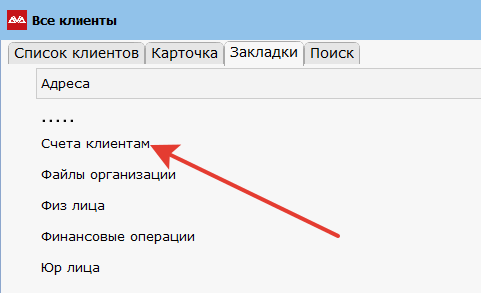
Рекомендуем, чтобы каждый раз не переходить в счета через закладу, сразу закрепить «Счета клиентам» в постоянных вкладках. Для этого просто «перетащите» ее туда мышкой.
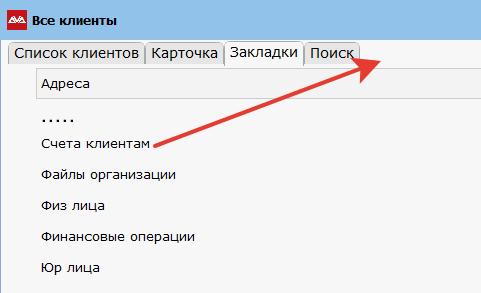
Система отразит неархивные счета клиента. Занесите новую запись. Если у клиента одно юр лицо, то оно в карточку счета подставится автоматически, если несколько, то система выведет список неархивных юр лиц этого клиента. Выберите то, которому выставляете счет.
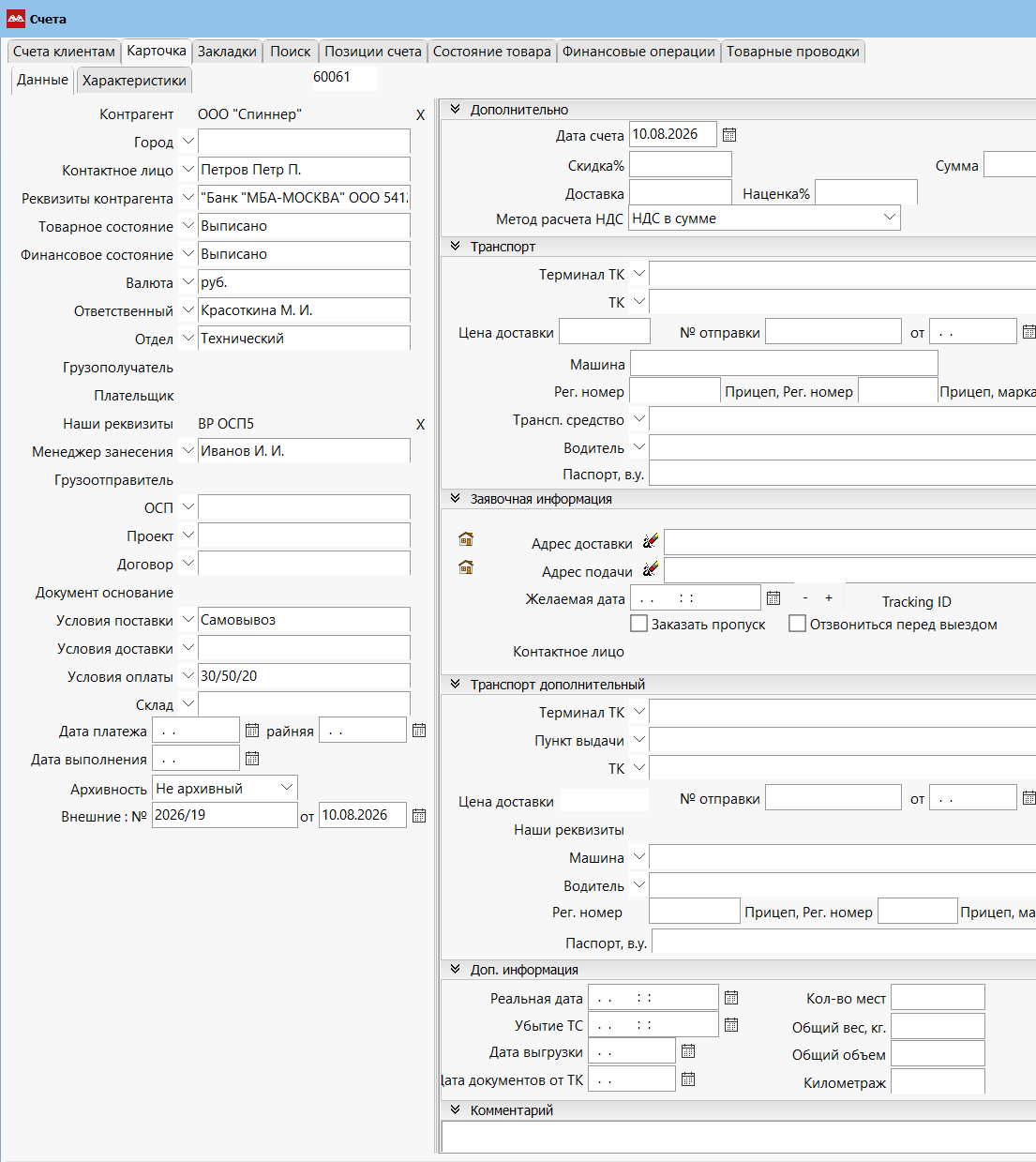
Контрагент. Выбранное юридическое лицо.
Город. Выберите город из предложенного списка. Это поле актуально, если в последствии хотите анализировать отгрузки по географии. Указывать нужно только в том случае, если у клиента много городов. Если один, то указывать не надо, мы возьмем его с карточки клиента.
Контактное лицо. Программа предложит выбрать одно из контактных лиц клиента, чтобы в дальнейшем знать с кем контактировать именно по этому счету.
Реквизиты контрагента. Здесь вы можете указать банковские реквизиты указанного юридического лица, которые необходимо отразить в торг-12. Если у юридического лица более одного действующего расчетного счета (расчетный счет считается закрытым, если у него указана дата закрытия), то нажмите на кнопку и укажите. Если у юридического лица только один расчетный счет, то ничего указывать не нужно.
ВНИМАНИЕ!!! В данном месте программы работает приоритет проставления реквизитов в графе «Грузополучатель» формы торг-12.
Если грузополучатель отличается от плательщика и будет указан при помощи кнопки «Грузополучатель», а его реквизиты должны быть в отгрузочных документах, тогда реквизиты контрагента указывать не нужно, или их нужно стереть с карточки счета, если они были указаны.
Товарное состояние. Меняется автоматически по мере движения товара в счете.
Финансовое состояние. Меняется автоматически по мере движение денег по счету.
Валюта. Валюта счета. По умолчанию рубль, если не настроена другая валюта по умолчанию (Системные настройки → Настройка системы → Валюта по умолчанию).
Ответственный. Сотрудник, отвечающий за этот счет. По умолчанию автор.
Отдел. Указывается автоматически = отделу заносящего сотрудника.
Грузополучатель. Эту кнопку нужно использовать, если грузополучатель отличается от плательщика. В этом случае нажмите эту кнопку и укажите юр лицо-грузополучатель. Если вы просто нажмете на эту кнопку, то система предложит вам выбрать грузополучателя только из списка тех юр лиц, которые принадлежат этому же клиенту. Если вы хотите выбрать грузополучателя из полного списка юридических лиц базы данных, то после нажатия на кнопку «Грузополучатель» найдите нужное вам при помощи «бинокля».
Плательщик. Необходимо указывать, если отличается от контрагента. Будет указан в УПД/счете фактуре.
Наши реквизиты. Это наш расчетный счет. По умолчанию он берется с карточки отдела сотрудника, который заносит счет.
Менеджер занесения. Данное поле пользователям не доступно. Доступно только Админу. По кнопке запоминается менеджер, отвечавший за клиента (указанный на его карточке) в момент занесения счета.
Грузоотправитель. Если отличается от нашей фирмы, указанной по кнопке «Наши реквизиты». Будет отражаться в УПД.
ОСП. Эту кнопку нужно использовать, если у вас есть обособленные подразделения.
Проект. Вы можете привязать счет к проекту. Для этого нажмите кнопку «Проект» и выберите его. Этот счет сразу станет виден не только с карточки клиента, но и с карточки проекта. Если вы заносите счет с карточки проекта, то он будет указан автоматически.
Договор. Вы можете указать договор, в рамках которого будет этот счет. В этом случае в актах выполненных работ по услугам (в строке «Основание») будет ссылка на этот договор. Также ссылка на договор будет и в накладных торг-12.
Документ основание. Используется в редких случаях, при специальных настройках.
Условия поставки. Можно выбрать эти условия из готового списка или добавить в этот список свои.
Условия доставки. Фактически, условия доставки — это требования к упаковке. Вы можете воспользоваться нашим уже готовым списком или дополнить его своими условиями.
Условия оплаты. Этот справочник нужно вам заполнить самим. Как его заполнять и где используется, описано тут.
Склад. Используется для консолидации груза на указанном складе.
Дата платежа. Это дата, когда вы ожидаете оплату.
Дата выполнения. Когда должен быть отгружен счет. Эта дата используется для построения очереди закупок и очереди производства. О запуске счета в работу и сдвиге даты выполнения читайте здесь.
Архивность. Стандартное поле для архивации записи. Может работать как в ручном режиме, так и в автоматическом.
Внешние № и дата. В поле внешний номер система может формировать номер счета по специальной маске, если она настроена. Если маска не настроена, то в качестве номера счета будет браться его ID.
Дата счета. Заполняется автоматически и соответствует дате занесения счета. Если необходимо изменить дату счета на более «свежую», укажите в этом поле нужную дату. Теперь в бланке счета при печати будет проставлена «свежая» дата.

Скидка%. Если, например, указать «10», то у всех уже выписанных позиций документа проставится скидка в 10%. Если проставить затем «0» — скидка уберется. Скидка на товар рассчитывается от розничной цены, указанной в классификаторе.
После сохранения карточки счета, вам необходимо наполнить счет товарными позициями.
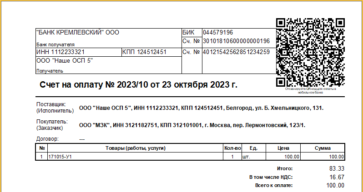
Распечатать счет можно, находясь на счете в списке счетов, нажать печать. В стандартном бланке счета есть QR код, по которому контрагент может через мобильный банк произвести оплату.
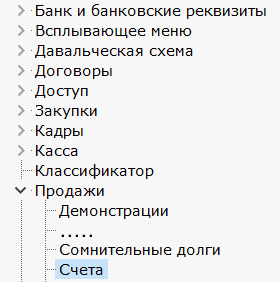
Все счета клиентам видны в Главное меню → Продажи → Счета.
Про «Запуск счета в работу» читайте здесь.
Про оформление и оплату доставки читайте здесь.
Про включение доставки товара клиенту в себестоимость счета читайте здесь.