
Система экспортирует данные в 1с8.3 (3.0) Бухгалтерия предприятия и 1с УПП 8.3.
Внимание!!! Первую загрузку мы рекомендуем сделать с помощью технической поддержки. Отправьте в техническую поддержку файл, который хотите закачать, мы проверим его и сделаем тестовую загрузку в тестовую базу.
Прежде, чем начать пользоваться этим функционалом, настройте его.
Данные в выгрузку попадают на следующий день после физического движения. Если нужно выгрузить, включая текущий день, то запустите форму выгрузки и в ней выполните скрипт в меню Общее → Выполнить → Пересчет данных для выгрузки производства.
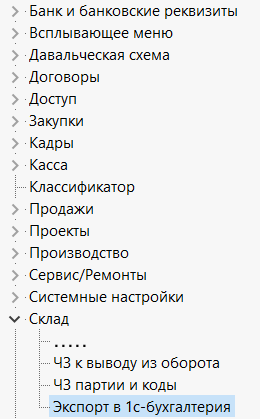
Для формирования файлов выгрузки запустите Главное меню → Склад → Экспорт в 1с-бухгалтерия.
Укажите период выгрузки. Здесь можно задавать период либо по дате накладной, либо по дате занесения.
Дата накладной. В выгрузку попадут проводки по дате накладной, сформированной в AVA.
Дата занесения. В выгрузку попадут проводки !!! по дате занесения накладной, сформированной в AVA. Это значит, что если вы произвели отгрузку товара, например, 10 мая (товарная проводка 10 мая, отгрузочные документы от 10мая). Потом вы изменили дату отгрузочных документов с 10 мая на 29 апреля. В таком варианте в «Экспорте в 1с-бухгалтерия» проводки попадут в 10 мая (по дате занесения накладной).
Мы рекомендуем делать выгрузку по «Дате занесения». Почему: вы сделали отгрузку, сформировалась накладная. А затем вы, по какой-то причине, сдвинули ей дату на неделю назад. Если делать выгрузку по «Дате накладной», то эта накладная не попадет в выгрузку, если вы уже сделали выгрузку за прошлую неделю и не закрыли при этом период (если вы его закрыли, то система не даст перенести дату накладной в закрытый период).
Вид документа. Укажите «Счет» (№48).
Наше юр. лицо. Укажите наше юр. лицо, по которому происходит выгрузка. Если наших юр. лиц несколько, то по каждому нужно сформировать свой файл.
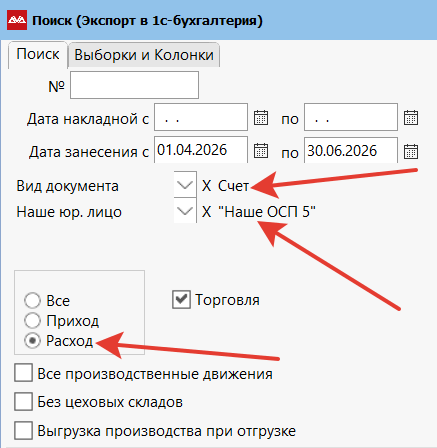
Запустите поиск. В результате, вы получите таблицу, в которой будет следующее расположение колонок:
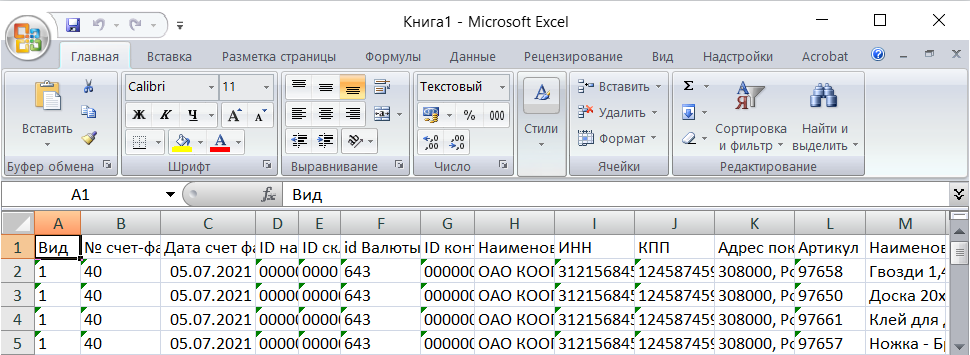
| [A] Вид | [S] Код страны |
| [B] № счета-фактуры | [T] Дата вх документа |
| [C] Дата счета-фактуры | [U] Номер вх документа |
| [D] ID нашей фирмы | [V] Товар/Услуга (3 — товар, 4 — услуга) |
| [E] ID склада | [W] Наименование полное. Это полное наименование контрагента. В колонке «Наименование контрагента» пишется, например, «Ромашка», а в «Наименовании полном» — «ООО Ромашка» |
| [F] Id Валюты | [X] Код папки 1C |
| [G] ID контрагента (Это поле нужно для синхронизации нерезидентов. У них нет ИНН и КПП. Поэтому нерезидентов руками заводим в 1с, а затем 1с-код контрагента прописываем у нас на карточке в поле «Внешний №») | [Y] Сумма руб |
| [H] Наименование контрагента | [Z] Сумма НДС |
| [I] ИНН | [AA] Сумма без НДС |
| [J] КПП | [AB] Номер основания. Здесь будет номер счета клиенту или счета поставщика. Имеет смысл использовать только, если вы закачиваете в 1C счета |
| [K] Адрес покупателя | [AС] Это «наш» расчетный счет |
| [L] Артикул. Для сборных комплексов эта колонка всегда пустая, так как они синхронизируются по названию. | [AD] Основание. Загрузится в 1С в поле «Комментарий» |
| [M] Наименование | [AE] Код ТН ВЭД. Заполняется у товара на карточке в классификаторе. В 1С код предварительно должен быть введен в справочник кодов ТН ВЭД |
| [N] Кол-во | [AF] Служебное поле с комментарием. Этот коммент записывается в документ, который создается в 1C |
| [O] ОКЕИ | [AG] ИНН нашей фирмы. При попытке залить в 1С файл, загрузчик проверяет, что он загружает в правильную базу |
| [P] Цена без НДС | [AH] Дата платежа с карточки счета. В 1C загружается в «Расчеты»-«Срок оплаты» |
| [Q] Ставка НДС | [AI] Материальный тип (то, что в 1С называется «Вид номенклатуры»). Пробивается в 1С при формировании новой номенклатуры. |
| [R] ГТД | [AJ] Метод подсчета НДС |
Внимание!!! Колонки ИНН и КПП должны быть заполнены.
Если в колонке «Код страны» нет значения, значит, в справочнике стран для этой страны не указан код. Откройте справочник стран и укажите код.
Если в колонке «ОКЕИ» нет значения, значит, в справочнике ЕИ для этой единицы измерения не указан код. Откройте справочник ЕИ и укажите код.
В колонке «Код папки 1с» вы можете указать код папки из классификатора 1с и тогда система запишет этот товар именно в эту папку.
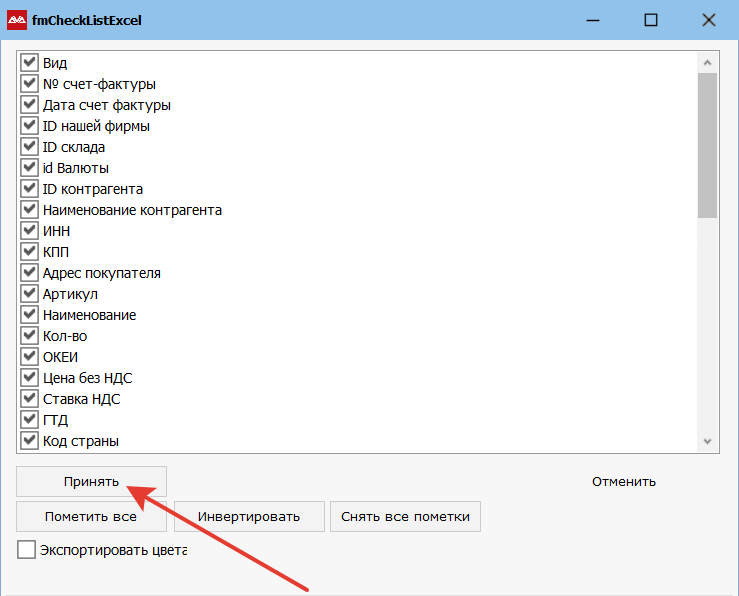
Нажмите на кнопку «Выгрузка в Excel». Нажмите «Принять».
Сохраняем .xls файл.
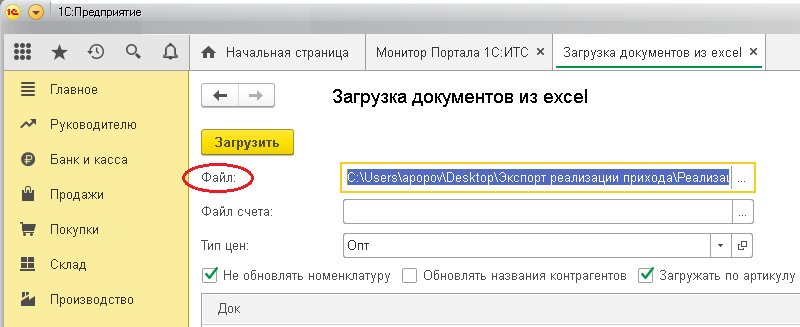
Для того, чтобы загрузить файл с данными, непосредственно в 1с запустите обработчик (Ctrl+O), выберите файл обработчика, нажмите в обработчике «…» напротив надписи «Файл» и выберите файл, который загружаете.
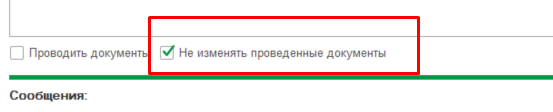
Перед загрузкой поставьте галку «Не изменять проведенные документы». Эта галка сохраняется и при следующей загрузке она уже будет установлена.
Внимание!! Непроведенные документы всегда меняются в 1с при загрузке, если они реально изменились. Например, инвойс поставщика принят на склад не полностью. Завтра вы его загружаете, он попадает в 1с, как поступление от поставщика. Послезавтра вы опять по этому же инвойсу принимаете на склад остальной товар и опять загружаете в 1с. Ваша накладная в 1с будет изменена, потому что она не проведена!
Не обновлять номенклатуру. Если галочка установлена — наименования у номенклатуры в 1С не будут изменены на наименования номенклатуры из AVA. Положение галочки запоминается, то есть при следующей загрузке галочка будет в том же положении (установлена/снята).
Обновлять названия контрагентов. Если галочка установлена — названия контрагентов в 1С будут изменены на названия контрагентов из AVA. Положение галочки также запоминается.
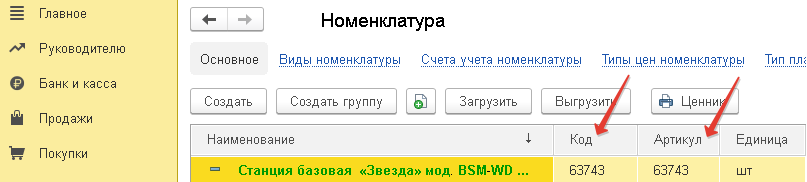
Загружать по артикулу. Если галочка установлена, то синхронизация номенклатуры происходит не как обычно по коду номенклатуры в 1С, а по артикулу номенклатуры. Положение галочки запоминается. Артикул указывается в экселевском файле в колонке «Артикул».
Система при выполнении загрузки в 1с синхронизирует справочник контрагентов по сочетанию ИНН+КПП. Обработчик ищет в справочнике 1с контрагента с таким сочетанием ИНН+КПП, если такой есть, то ничего не заносится. Если в выгрузке у контрагента нет КПП, а в следующей выгрузке он будет указан, то система его занесет в 1с как другого контрагента.
После загрузки в сообщениях (в подвале результата загрузки) будет писать если что-то пропускает.

Если какой-то документ не попал в выгрузку — проверьте:
1. Что на карточке документа указаны наши реквизиты.
2. Для нашего юридического лица занесены лица, подписывающие документы.
По выгрузке в 1с производственных движений читайте здесь.