AVA ERP. Первая тиражируемая ERP система!

Бизнес-процесс «Поставка под заказ» без выбора поставщика

Для старта процесса закупки под заказ, необходимо, чтобы была создана заявка на закупку под заказ.

Такие заявки вы можете видеть в разделе Закупки «Под заказ».

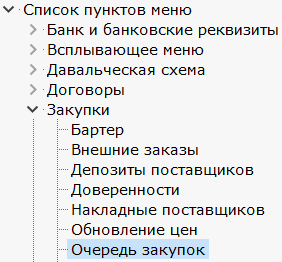
Главное меню → Закупки → Закупки «Под заказ»


Форма закупок «Под заказ» представлена на рисунке ниже.


В этой форме система показывает следующие поля (если не настроены дополнительные):

Наименование — Наименование товара, который необходимо закупить.

Артикул — внутренний артикул товара (ID).

По документу — документ, являющийся основанием для закупки. Если вы откроете меню, то можете нажать пункт «Перейти к заголовку» и система откроет этот документ.

Part Number — артикул этого товара у производителя, т.е. код, который у всех поставщиков не должен быть разным.

Поставщик по-умолчанию — основной поставщик этого товара.

Контрагент — клиент, которому закупаем. Указан на карточке документа.

Штрих-код — штрих-код товара.

На склад — желаемая дата закупки этой товарной позиции, указанная при формировании заявки на закупку.

Цена — цена, указанная в счете (или другом документе-основании) клиенту.

Дата выполнения — Плановая дата поставки товара по счету. Т.е. когда мы должны поставить клиенту вообще весь заказ по этому счету (эта дата указывается на карточке счета).

ВИЗ — время исполнения заказа, указанное для этого поставщика.


Если вы точно знаете, у какого поставщика будете закупать эту товарную позицию, и готовы ее у него заказать, то сформируйте внешний заказ, т.е. заказ поставщику. Для этого, находясь на этой позиции, нажмите корректировать запись, откроется список возможных движений.

.


Выберите движение «Сформировать внешний заказ». Система выведет список заказов, которые еще находятся в стадии формирования, т.е. не отправлены поставщику, а также те, которые отправлены поставщику, но по ним еще не получен счет поставщика, т.е. вы можете дозаказать.


В колонке остаток система показывает свободное количество такого товара в этом заказе. Это значит, что, если в заказе есть такой товар и он ни под кого не зарезервирован (т.е. заказан просто на склад), то вы можете выбрать этот заказ. При этом, в этом заказе ничего не поменяется с точки зрения количества, просто система зарезервирует в этом заказе вашу позицию.

Если же вы выберете заказ, где в колонке «Остаток» пусто, то система добавит в ваш заказ эту позицию, если ее там нет. Если она там есть (и значит, полностью зарезервирована, поскольку колонка «Остаток» пустая), то система просто увеличит количество этой позиции в этом заказе.

Выберите один из существующих заказов или занесите новый внешний заказ. Если вы занесете новый заказ, он выберется автоматически, как показано ниже.


Сохраните запись. Заявка на закупку обработана. Товар поставщику заказан.

После этого запись об этой заявке уйдет из раздела «Закупки под заказ», т.к. она обработана.

В счете (заказе) клиента картина выглядит так, как показано на рисунке ниже.


Т.е. вы видите, в каком заказе размещен ваш товар.


Как только вы отправили заказ поставщику, смените его состояние на «Отправлено поставщику».

После того, как товар заказан у поставщика, вам необходимо от него получить счет. Как только счет получен, занесите его. Это делается так:

Откройте список внешних заказов. Позиционируйтесь на нужном. Откройте состояние товара. Система покажет текущее состояние товара в этом ВЗ.


Белые строки — это позиции, которые принадлежат непосредственно этому заказу.

Синие строки — это информационные строки, которые показывают связи. В данном случае система показывает, что один товар вы  заказали под «счет клиенту № 50668» , другой товар заказан под «заявки на закупку на склад № 50015 и № 50016». Встаньте на нужный счет и нажмите Enter, чтобы в него «провалиться».

Для формирования счета поставщика, находясь в форме состояние товара во внешнем заказе, отметьте пробелом те белые строки, которые необходимо перенести в счет (т.е. товары, которые есть в счете поставщика). Если перенести нужно только одну позицию, то отмечать ее пробелом не нужно. Нажмите корректировать запись и  выполните движение «Сформировать счет поставщика», как показано ниже.
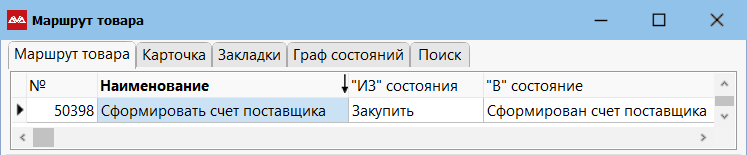
 

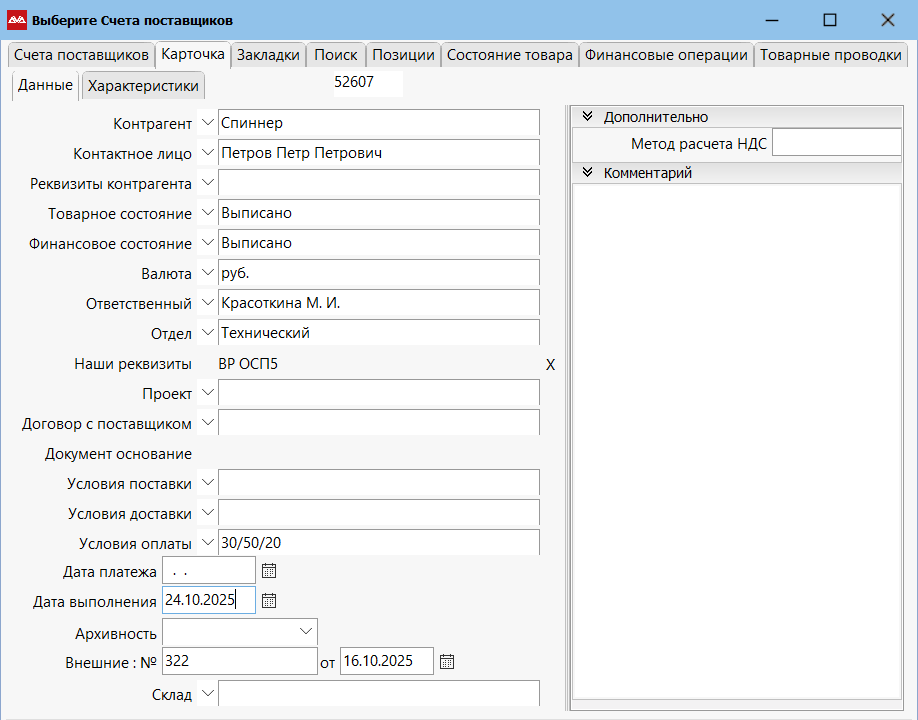
Система откроет список неоплаченных счетов этого поставщика. Выберите существующий или занесите новый. При занесении нового счета все его параметры система укажет автоматически. Ваша задача только указать его внешний номер и дату (т.е. номер и дату, указанные на самом счете, который вы получили от поставщика).


Сохраните счет. Система его сохранит и выберет, как показано ниже.


Сохраните запись. Теперь состояние товара во внешнем заказе выглядит, как показано ниже.


Сам внешний заказ перешел в состояние «Сформирован счет поставщика» и стал серого цвета.

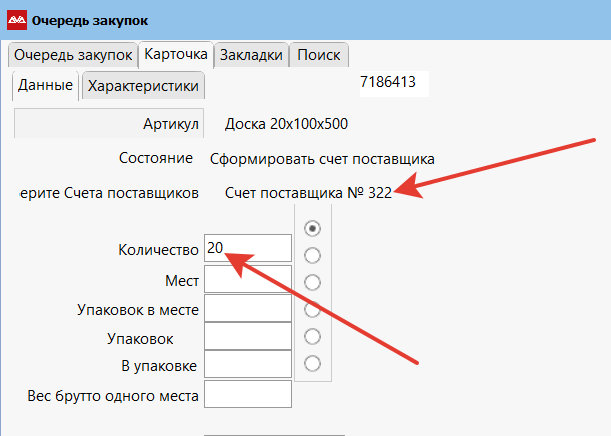
Состояние товара в том документе, откуда была сформирована заявка на закупку теперь выглядит, как показано ниже (на примере счета). Вы можете провалиться в этот счет поставщика непосредственно отсюда. Просто поставьте фокус на слово «Счет поставщика № 45» и система покажет его на экран.


Поскольку цепочка продвинулась, резерв переместился с ВЗ в счет поставщика. Т.е. менеджер по продажам знает, что в цепочке поставок уже получен счет от поставщика. Вы можете провалиться в этот счет поставщика непосредственно отсюда. Просто поставьте фокус на слово «Счет поставщика № 45» и система покажет его на экран.


Следующий шаг — формирование инвойса поставщика (приходной накладной). Заносить инвойс нужно тогда, когда у вас есть накладная или в электронном виде или в живом.

Для этого открываем состояние товара по счету поставщика.


Здесь уже 3 синие строки, причем 2 из них на один и тот же товар. Одна из этих двух показывает, для кого везем товар, вторая показывает, на основании какого ВЗ сформирован этот счет поставщика. Синие строки нужны для отслеживания маршрута цепочки.

Для занесения инвойса помечаем пробелом товарные позиции, которые присутствуют в инвойсе (а присутствовать могут не все, а только часть. Потому что по одному счету поставщика вам могут товар привезти двумя партиями, т.е. двумя инвойсами). Нажимаем корректировать запись и выполняем движение «Cформировать инвойс».


Система покажет на экран список еще непринятых на склад инвойсов. Выберите один из них, если ваша товарная позиция принадлежит одному из этих инвойсов или занесите новый инвойс. Занесение инвойса аналогично занесению счета поставщика. Только в качестве внешнего номера и даты вы должны указать номер и дату накладной. Также на карточке инвойса вы можете указать дату выполнения, т.е. уточненную дату прихода товара. Эта дата будет видна менеджеру в его счете (заказе клиента)


Сохраните запись. Теперь состояние товара в счете поставщика выглядит, как показано на рисунке ниже.


Как видно, появилась ссылка на сформированный инвойс.

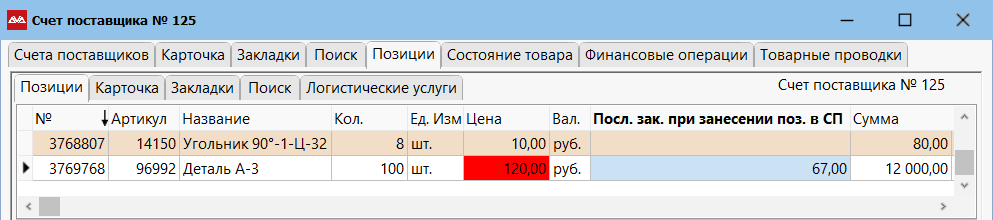
Состояние товара и счет клиенту теперь выглядит. Как показано на рисунке ниже


Резерв теперь находится в инвойсе, т.к. цепочка уже дошла до наличия инвойса. Колонка «дата выполнения резерва» показывает дату выполнения, указанную на карточке инвойса (внешнего заказа, счета поставщика), чтобы вы, находясь в счете, видели плановую дату поставки.

После того, как инвойс сформирован, укажите ГТД.

Затем товарное состояние самого инвойса переведите в состояние «Разрешено к приему» и сохраните. Система попросит указать склад (если в списке складов более одного), на который планируется приход, выберите его. Теперь состояние товара в инвойсе выглядит так:


Теперь можно принимать товар на склад.

После приема товара на склад в счете будет резерв на складе. Цель «поставки под заказ» как раз в этом и состоит, чтобы, в конечном счете, система автоматически зарезервировала товар по тому счету, из которого и была сформирована заявка на закупку под заказ.


← назад Бизнес-процесс «Поставка на склад» | Предложения поставщиков (офферы) вперёд →


См. также:

Создание заявки на оплату и оплата счета поставщика