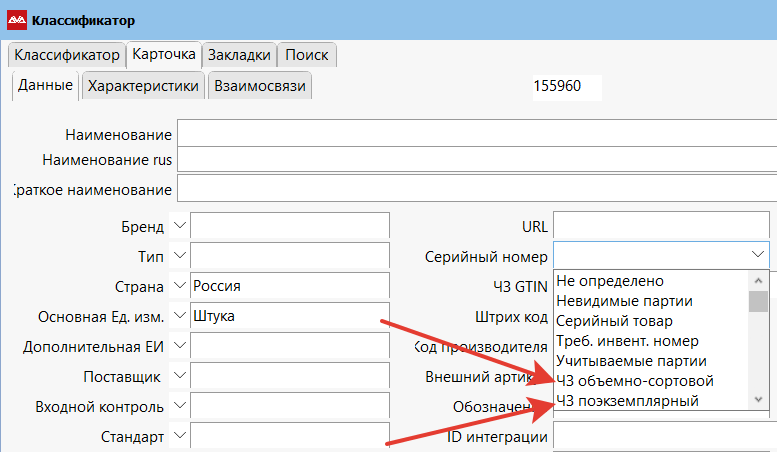
Для системы «Честный знак» сделаны два признака учета товара (Главное меню → Классификатор).
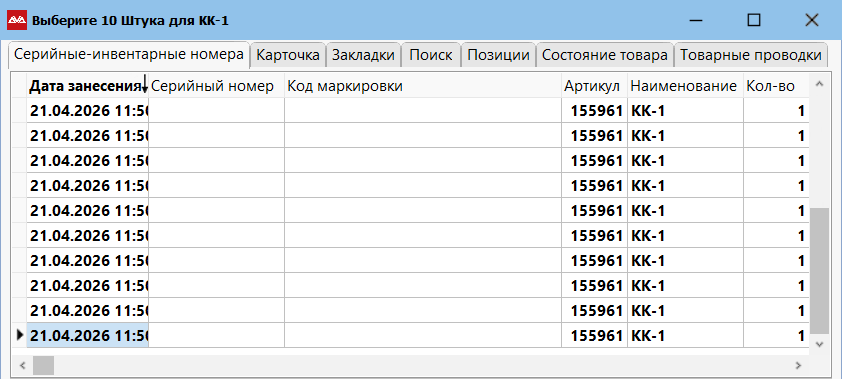
При приеме товара на склад можно сразу отсканировать коды маркировок.
При приеме товара программа показывает записи с незаполненными данными в столбце «Код маркировки».
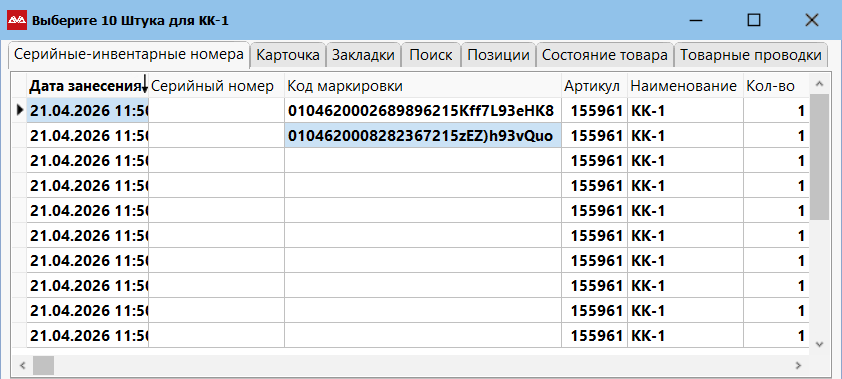
Если сканером штрих кода отсканировать наклейку честный знак, то этот код маркировки автоматом проставится в первую запись с пустым значением. Таким образом можно сразу заполнить (указать) коды маркировки при приеме.
Также можно выполнить импорт УПД после приема на склад.
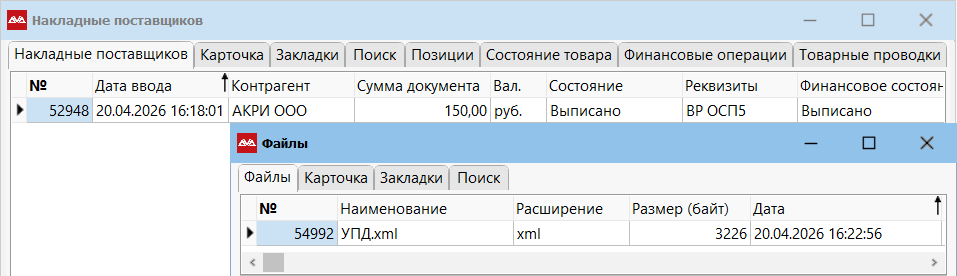
Импорт УПД с маркировкой. Встаньте на накладную поставщика, перейдите в Привязанные файлы, прикрепите файл УПД в xml-формате.
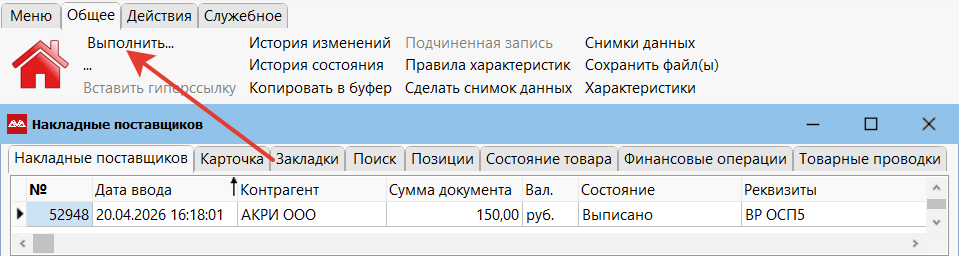
Находясь на накладной поставщика выберите пункт меню «Выполнить…»,
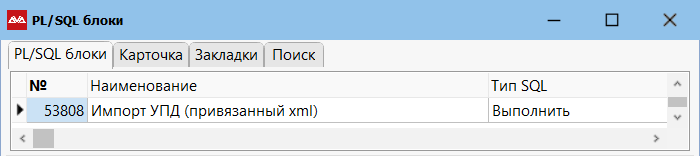
выберите «Импорт УПД (привязанный xml)».
Программа разберет xml-файл, при необходимости проставит в артикул значение поля GTIN, в серийные номера проставит Код маркировки.
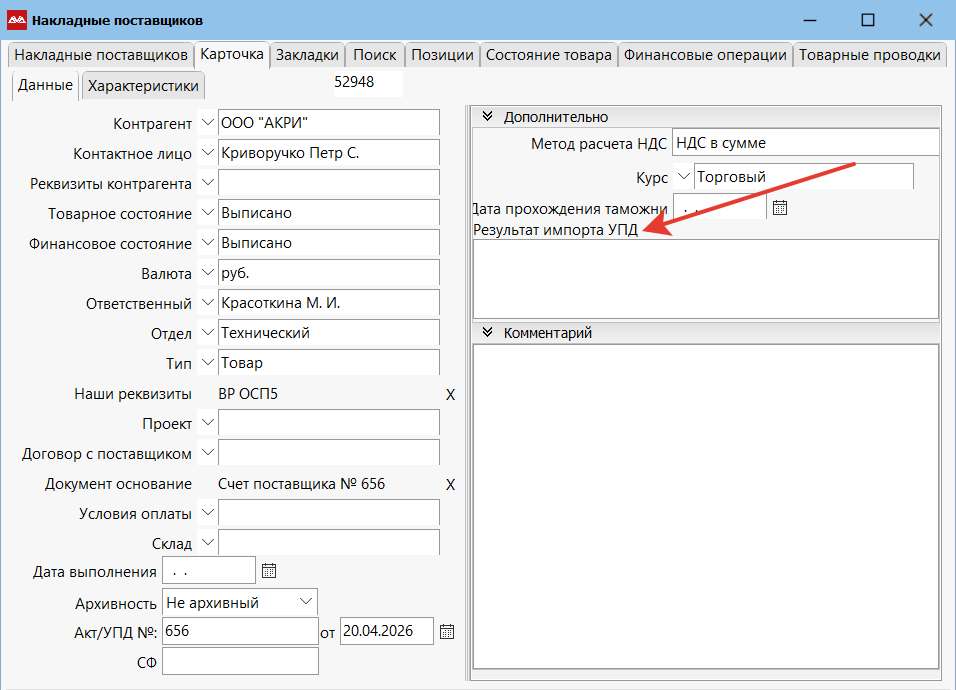
Результат работы: импорт отобразится на карточке накладной поставщика (в разделе Дополнительно → Результат импорта УПД).
Занести коды маркировок можно копированием из Excel.
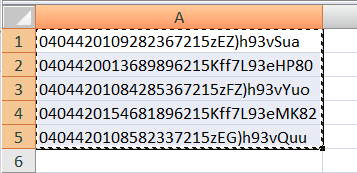
В файле Excel пометьте нужное количество ячеек с номерами (в примере 5 ячеек), нажмите Ctrl+C на клавиатуре.
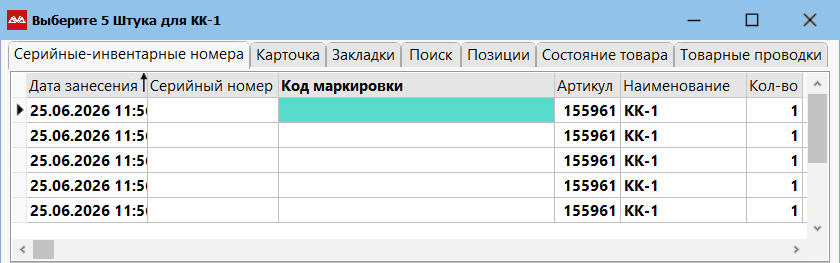
Перейдите в программу пометьте такое же количество серийников (в примере 5 серийников), встаньте на ячейку в столбце «Код маркировки», нажмите F4 (редактирование данных в списке).
Нажмите Ctrl+V на клавиатуре. Значения из файла Excel подставятся в ячейки столбца «Код маркировки».
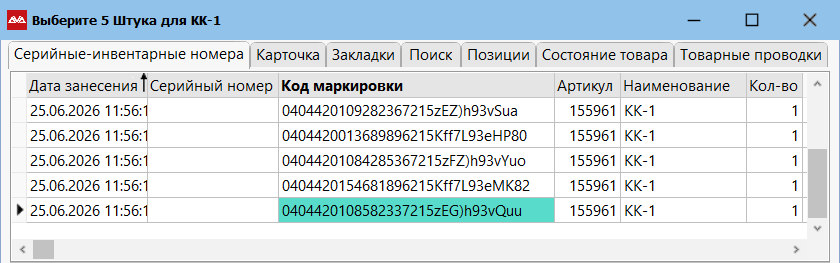
Если коды маркировок отсканированы при приеме товара, скопированы из Excel или выполнен импорт УПД с маркировкой, в серийных номерах колонка «Код маркировки» будет заполнена.
Иначе колонка «Код маркировки» будет пустой.
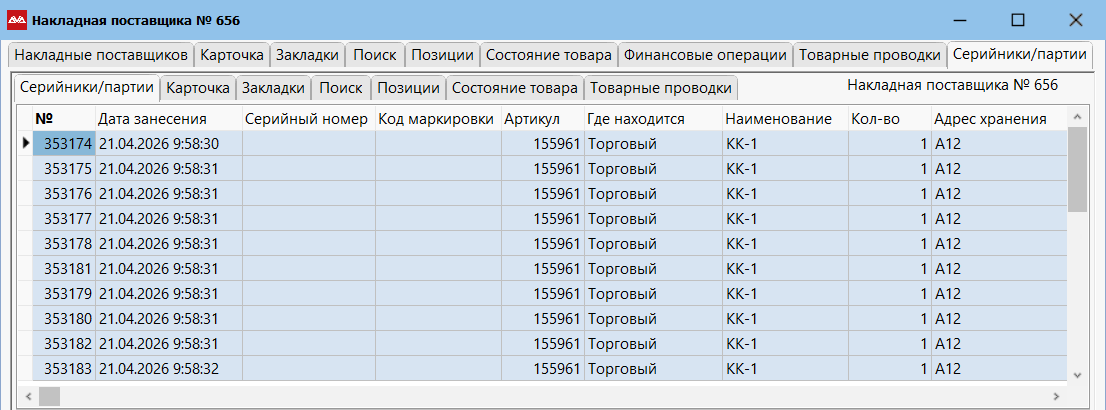
Также отсканировать коды маркировок можно при отдаче товара.
При отгрузке товара программа покажет на экран список партий на складе.
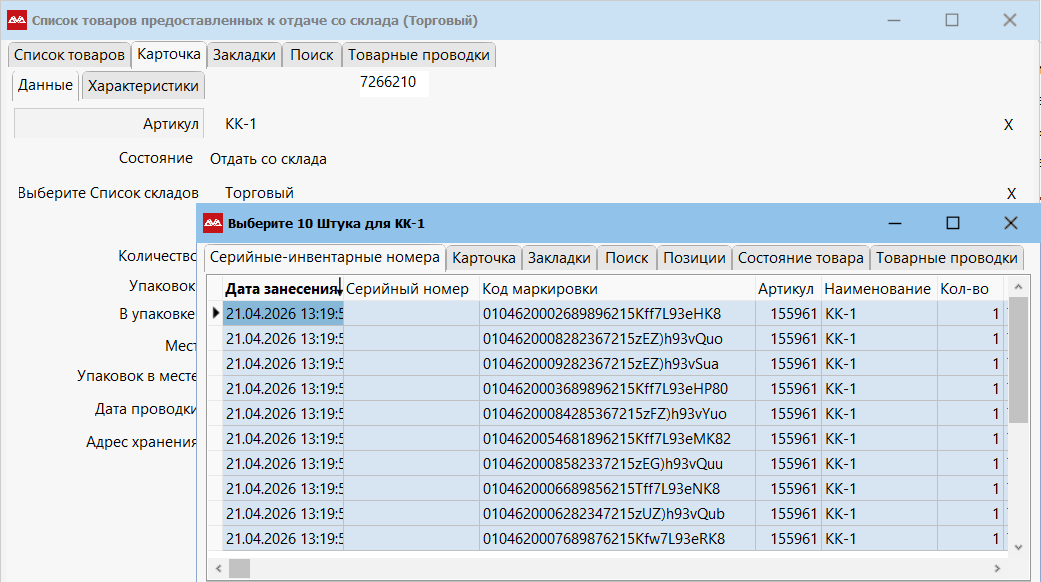
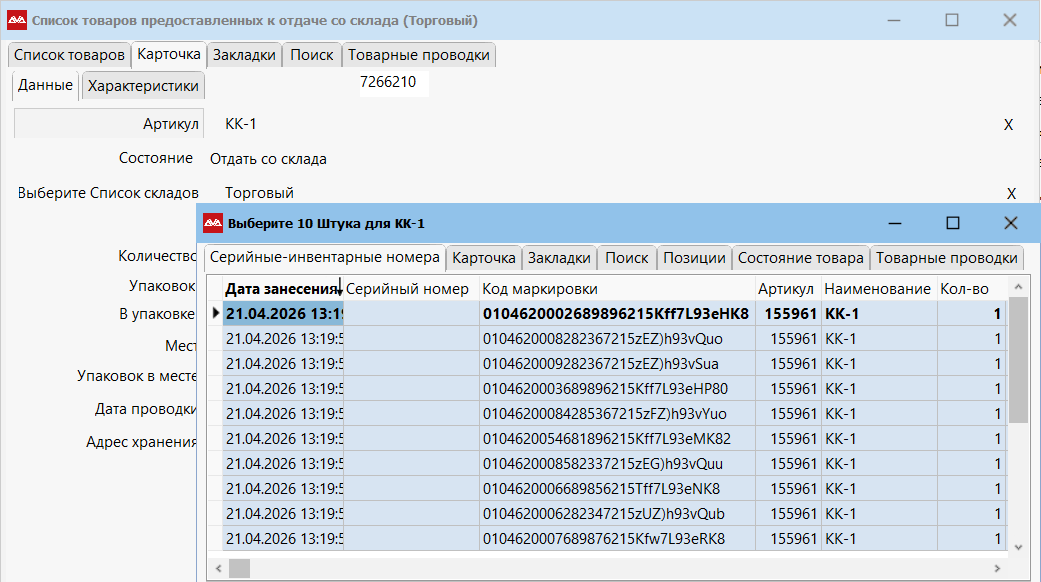
Если при сканировании программа найдет в списке отсканированный код маркировки, то она его просто пометит для отгрузки.
А если на найдет, то подставит его в пустой (незаполненный) и также сразу пометит.
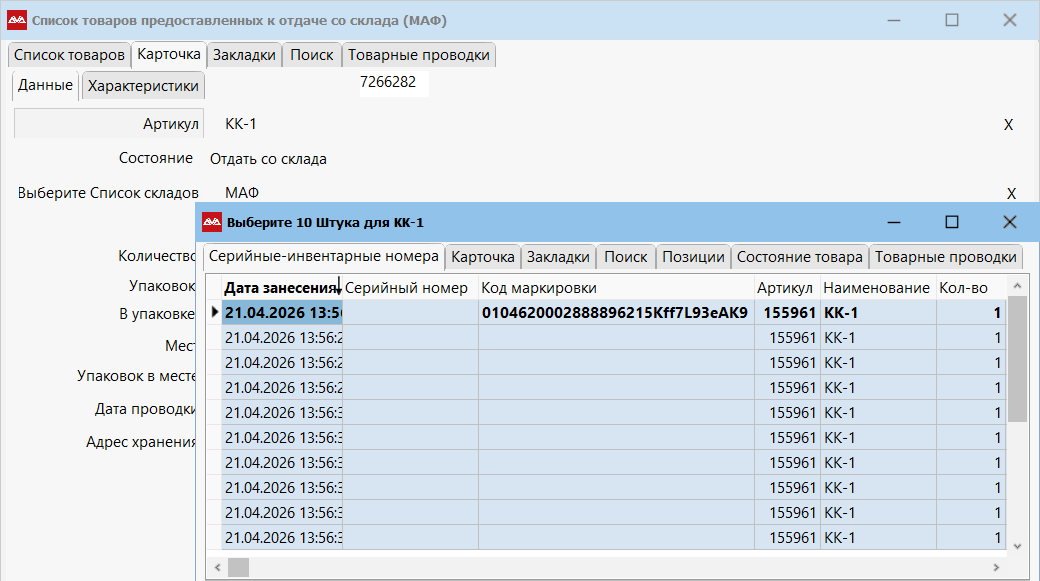
После этого продукцию можно отгрузить.
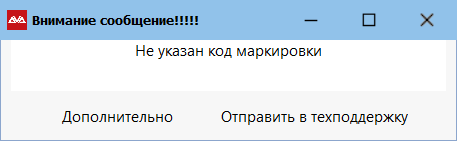
Если попытаться отдать товар с признаком серийности ЧЗ без маркировки, система выведет сообщение «Не указан код маркировки».
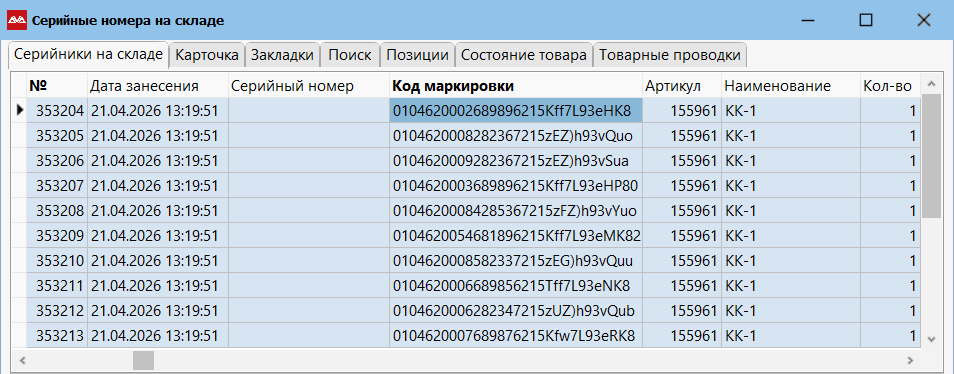
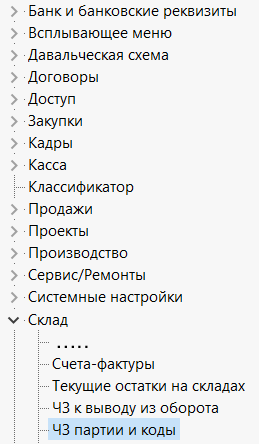
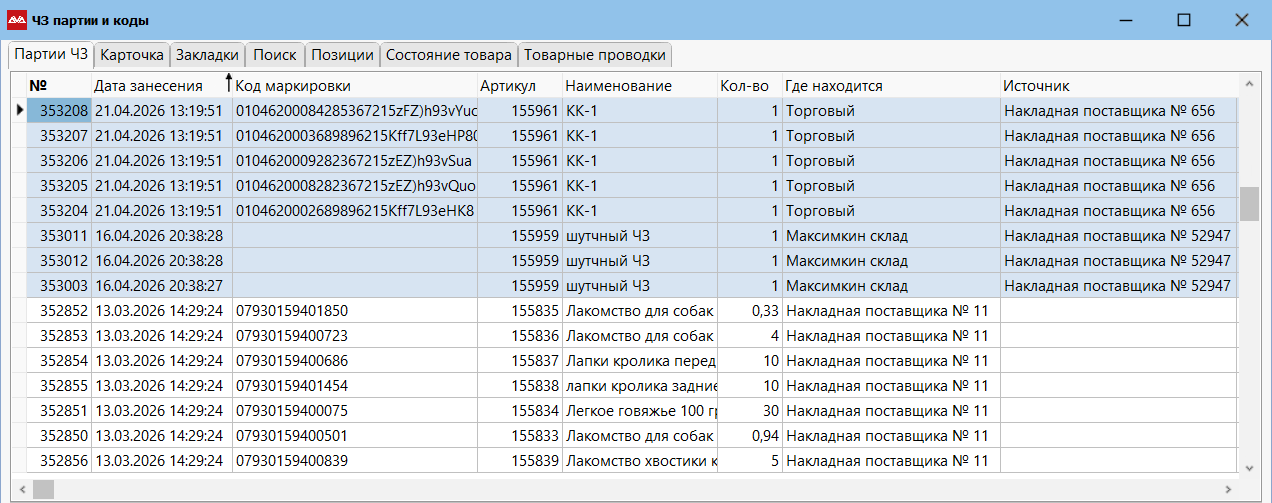
Чтобы посмотреть все учетные партии товаров с признаком серийности «Честный знак», перейдите Главное меню → Склад → ЧЗ партии и коды.
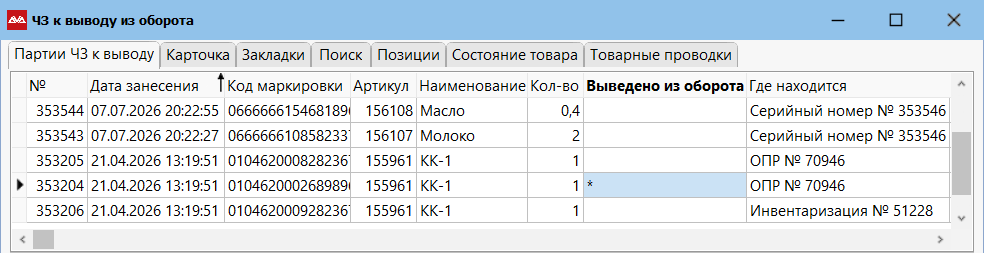
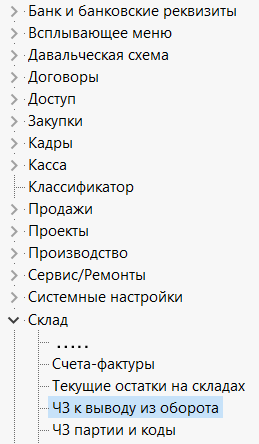
Если перейти Главное меню → Склад → ЧЗ к выводу из оборота, система покажет все товары с признаком серийности «Честный знак», которые полностью списаны в производство, ОПР или инвентаризацию. Этот пункт нужен чтобы выводить товары из оборота в 1С.
При учете товарной партии по «ЧЗ объемно-сортовой» показывается только самое последнее списание из этой товарной партии.
Проставляя характеристику «Выведено из оборота», вы фиксируете факт вывода из оборота в 1С.
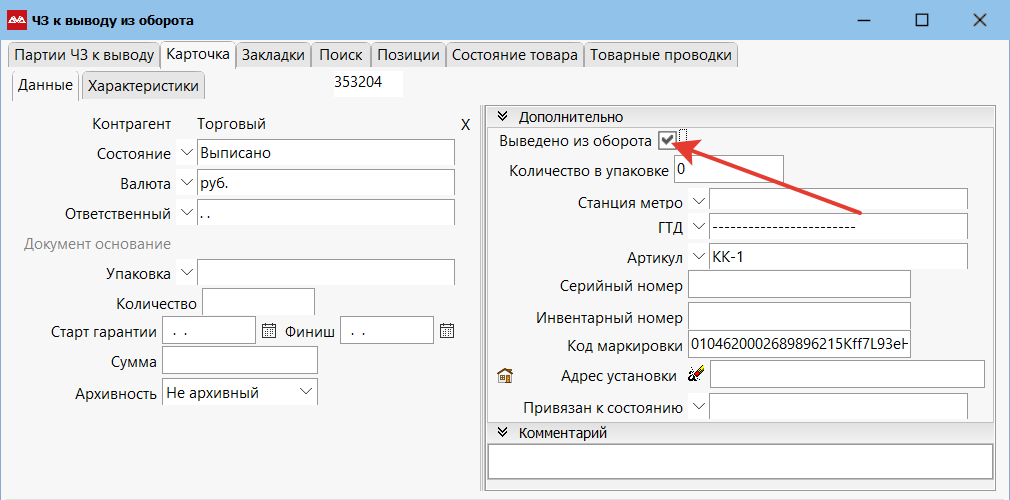
После этого позиция перестает показываться в списке «ЧЗ к выводу из оборота».
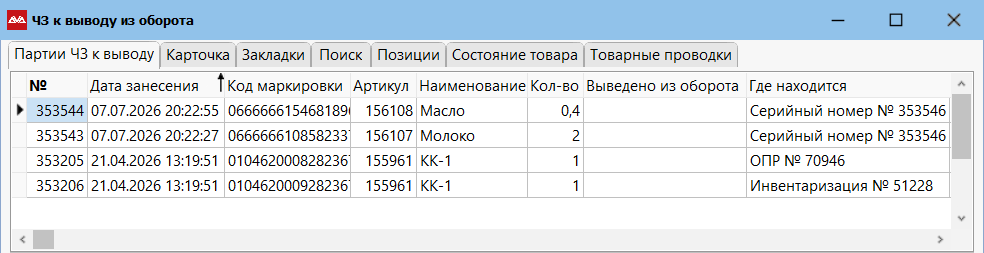
Чтобы посмотреть все полностью списанные коды маркировки (даже выведенные из оборота), перейдите в Поиск и нажмите Enter. В столбце «Выведено из оборота» у выведенных из оборота кодов матировок будет проставлена «*».