
Чтобы импортировать классификатор, просто скачайте наш уже готовый шаблон Excel файла с правильно расположенными колонками и скопируйте в него свои данные.
Импорт данных происходит только с первого листа Excel файла.



Требования к формату данных Excel файла
- В вашем файле либо не должно быть заголовка, либо для того чтобы заголовок не закачивался необходимо в первой колонке в строке, где прописан заголовок установить два символа //, как показано выше. Строки, которые начинаются с символа // не закачиваются.
- Не должно быть пустых строк. Иначе все, что ниже пустой строки не закачается в классификатор.
- Идентификация может происходить по следующим комбинациям заполнения полей: «Артикул AVA»,«Part Number»,«Код поставщика» + «Артикул поставщика»,«Part Number» + «Бренд».
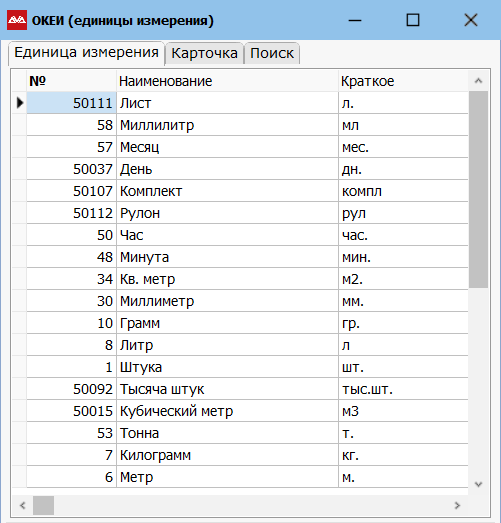
Если параметры: Код поставщика, Артикул поставщика, Part Number, Артикул AVA не будут указаны, то просто произойдет занесение нового товара с внутренним номером AVA. - Единицы измерения можно указать либо №, либо «Краткое» наименование. Внимание!!! «л» и «л.» это разные ЕИ, поэтому указываем строго, как в «кратком» наименовании.
- Везде, где указываются числовые значения, формат ячеек должен быть числовой и не содержать пробелов: 1846,56. Для разделения десятичных дробей используйте запятую.
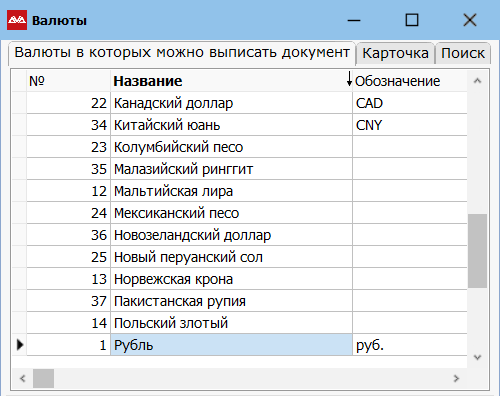
- Валюту цен можно указать либо в виде № валюты из Справочника валют (Главное меню → Справочники → Валюты), либо в виде «Обозначения» валюты в справочнике. Если валюта не указана, то система считает, что рубль.
Описание колонок Excel файла
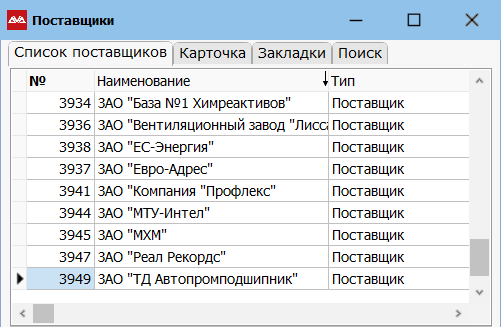
Код поставщика (колонка A) — № поставщика в AVA (Главное меню → Закупки → Поставщики).
Артикул папки (колонка N), Название папки (колонка О) — можно закачать товар в конкретную папку, указав артикул папки в AVA, или название папки. Если папку система не найдет, то создаст новую с указанным в колонке О названием. В колонке N в файле Excel вы можете указать и PartNumber папки, и тогда система по нему сможет идентифицировать папку в классификаторе.
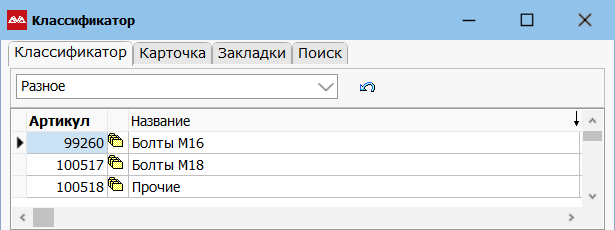
ВНИМАНИЕ!!! Все вновь созданные папки и товары, у которых в столбцах N, O не указан артикул (название) папки, закачаются в «Папку для закачки», ID которой указан в параметре 244.
Описание остальных колонок Excel файла
| Колонка в файле | Поле в классификаторе | Описание | |
|---|---|---|---|
| B | Артикул поставщика | Артикул этого товара у этого поставщика. Подробнее о том, как их заносить в классификатор см. занесение артикулов поставщиков. | |
| С | Part Number | Уникальный идентификатор. Например из PDM системы | |
| D | Наименование | Наименование товара. | |
| E | Цена | Закупочная цена, по которой закупается товар у поставщика. Формат ячеек должен быть числовой и не содержать пробелов: 1846,56 | |
| F | Валюта | закупочной цены. Валюту можно указать либо в виде № валюты из Справочника валют (Главное меню → Справочники → Валюты), либо в виде «Обозначения» валюты в справочнике. | |
| H | Бренд | Если при закачке система найдет указанный бренд в справочнике брендов, то укажет для товара, если не найдет, то занесет бренд в справочник. При различных вариантах написания одного бренда, например Traco и Tracopower, перечислите все варианты на карточке бренда в справочнике брендов, тогда при закачке эти наименования будут заменяться системой на основное наименование бренда. | |
| I | Тип | Тип товара должен соответствовать типам, принятым в системе. Если тип не указан, то система покажет сообщение «В справочнике не найден(ы) тип(ы) товаров — …..». При загрузке файла признак серийности берется с карточки типа товара. | |
| J | ЕИ | Основная единица измерения товара. Можно указать либо в виде № ЕИ из Справочника ОКЕИ (Главное меню → Справочники → ОКЕИ), либо в виде обозначения ЕИ в справочнике в колонке «Краткое». Если ЕИ не указана, или указана, но система ее не распознала, то проставится ЕИ «Штука» |
|
| K | Обозначение | Конструкторское обозначение | |
| L | Розничная цена | Цена, которая закачается с типом Розничная. Формат ячеек должен быть числовой и не содержать пробелов: 1846,56 | |
| M | Валюта | розничной цены. Валюту можно указать либо в виде № валюты из Справочника валют (Главное меню → Справочники → Валюты), либо в виде «Обозначения» валюты в справочнике. | |
| P | Краткое наименование | Краткое наименование товара. Закачивается в соответствующее поле в классификаторе. | |
| Q | Страна | Название страны производителя. Закачивается в соответствующее поле в классификаторе. Эта страна используется, например, при печати ценников из классификатора. Для товаров со страной Россия не будет требоваться ГТД. | |
| R | Поставщик | Здесь можно указать или № поставщика в AVA (Главное меню → Закупки → Поставщики), или название поставщика. | |
| S | Внешний артикул | Здесь указываем код товара в 1С. | |
| T | Штрих-код | Штрих-код товара. Закачивается в соответствующее поле в классификаторе. | |
| U | Артикул АВА | Внутренний артикул товара из классификатора, указывается числовое значение (например, 97525) или ссылка на артикул (Артикул№97525). | |
| V | ID производителя | ID производителя из списка поставщиков (Главное меню → Закупки → Поставщики). | |
| W | ID интеграции | ||
| X | Код ТНВЭД | ||
| Z | Модель | ||
| AA | Стандарты | ||
| AB | Город | ||
| AC | Входной контроль | Для товаров требующих прохождения Входного контроля. | |
| AD | Оснастка | ||
| AE | Вып. участок | Здесь вы указываете выпускающий участок. Это для узлов/деталей/сборок/изделий. | |
| AF | Срок поставки | Указывается для покупнины. Это нормальное время поставки поставщиком этого товара с момента заказа. | |
| AG | ЕИ срока поставки | Можно указать либо в виде № ЕИ из Справочника ОКЕИ (Главное меню → Справочники → ОКЕИ), либо в виде обозначения ЕИ в справочнике в колонке «Краткое». | |
| AJ | Дополнительная ЕИ | Указывается для измерения товара в разных единицах измерения одновременно. Например, кг(г) и штуки. | |
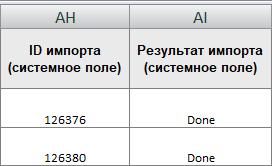
| AH | ID импорта (системное поле) | Поле, в котором система пишет служебные данные. | |
| AI | Результат импорта (системное поле) | Поле, в котором система пишет служебные сообщения. | |
| AK | В упаковке | Используется вместе с Дополнительной ЕИ, указывается сколько в Дополнительной ЕИ содержится Основных ЕИ. | |
| AL | Покрытие | ||
| AM | Гарантия | ||
| AN | ЕИ гарантии | Можно указать либо в виде № ЕИ из Справочника ОКЕИ (Главное меню → Справочники → ОКЕИ), либо в виде обозначения ЕИ в справочнике в колонке «Краткое». | |
| AO | Срок службы | ||
| AP | ЕИ срока | Можно указать либо в виде № ЕИ из Справочника ОКЕИ (Главное меню → Справочники → ОКЕИ), либо в виде обозначения ЕИ в справочнике в колонке «Краткое». | |
| AQ | Объем упаковки | ||
| AR | Вес упаковки | Единицу измерения веса можно указать либо в виде № ЕИ из Справочника ОКЕИ (Главное меню → Справочники → ОКЕИ), либо в виде обозначения ЕИ в справочнике в колонке «Краткое». | |
| AS | Расцветка | ||
| AU | Код цвета | Код цвета из справочника Главное меню → Справочники → Цвета | |
| AV | Количество в упаковке | ||
| AW | URL | ||
| AХ | Код ЕСКД | Код ЕСКД из Главное меню → Справочники → ЕСКД | |
| AY | Из этой колонки можно закачивать дополнительный тип цены. № этого типа цены должен быть указан в параметре № 50124 «Третий тип в закачке цен». Формат ячеек должен быть числовой и не содержать пробелов: 1846,56 | ||
| AZ | Валюта дополнительного типа цены. Валюту можно указать либо в виде № валюты из Справочника валют (Главное меню → Справочники → Валюты), либо в виде «Обозначения» валюты в справочнике. | ||
| ВА | Мин. партия | ||
| ВB | Дней поставка | Параметр на карточке ЗАКУПОЧНОЙ ЦЕНЫ. Закачивается при условии: Закупочная цена указана в файле импорта (колонка E) + указан поставщик в колонке А | |
| ВC | ЕССN | ECCN это специальный код, состоящий из комбинации букв и цифр, например 3A001, который определяет спецификацию товара и устанавливает требования по экспортному контролю. Указывается на карточке товара | |
| ВD | Пояснение | Характеристика на карточке товара. Сюда можно занести большой комментарий | |
| ВE | Длина | ||
| ВF | ЕИ длины | Единицу измерения можно указать либо в виде № ЕИ из Справочника ОКЕИ (Главное меню → Справочники → ОКЕИ), либо в виде обозначения ЕИ в справочнике в колонке «Краткое». | |
| ВG | Ширина | ||
| ВH | ЕИ ширины | Единицу измерения можно указать либо в виде № ЕИ из Справочника ОКЕИ (Главное меню → Справочники → ОКЕИ), либо в виде обозначения ЕИ в справочнике в колонке «Краткое». | |
| ВI | Высота | ||
| ВJ | ЕИ высоты | Единицу измерения можно указать либо в виде № ЕИ из Справочника ОКЕИ (Главное меню → Справочники → ОКЕИ), либо в виде обозначения ЕИ в справочнике в колонке «Краткое». | |
| ВK | Вес | ||
| ВL | ЕИ веса | Единицу измерения можно указать либо в виде № ЕИ из Справочника ОКЕИ (Главное меню → Справочники → ОКЕИ), либо в виде обозначения ЕИ в справочнике в колонке «Краткое». |
Как загрузить
Шаг 1. Откройте классификатор. Откройте меню Форма-Импорт.
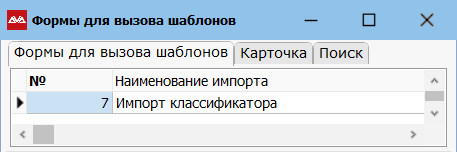
Шаг 2. Выберите шаблон загрузки № 7 «Импорт классификатора».
Шаг 3. Укажите ваш файл.
Импорт завершен.
Результат:
После успешного окончания импорта система в Excel файле в каждой строке напишет ID занесенной записи в базу и слово «Done».
Система в начале импорта проверит в Excel файле единицы измерения и если не найдет их в своем справочнике, то выведет сообщение «В справочнике отсутствует ЕИ — (наименование)».
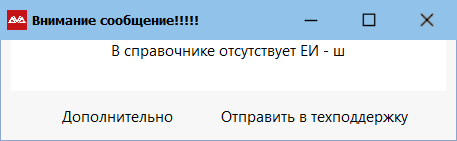
ЕИ в файле нужно исправить и закачать его снова.
Если товар система нашла, то просто обновила его. Если не нашла, то закачала его в «Папку для закачки».
Как перенести товар из «Папки для закачки» в нужную папку, читайте тут.