
Находясь на документе перейдите в «Позиции счета» или нажмите Enter на клавиатуре. Занесите новую запись.
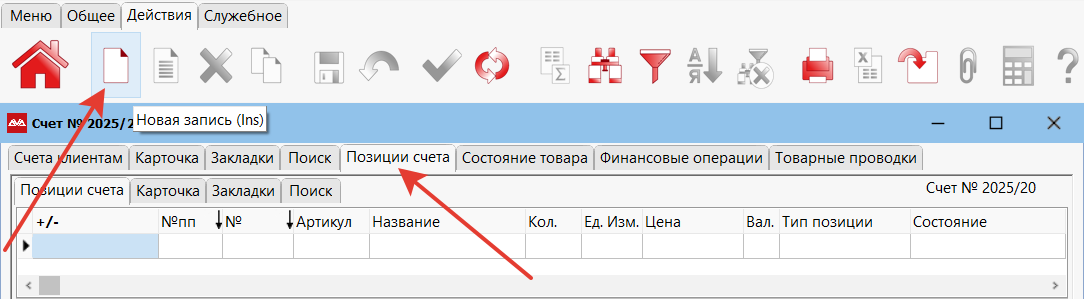
Откроется классификатор товаров.
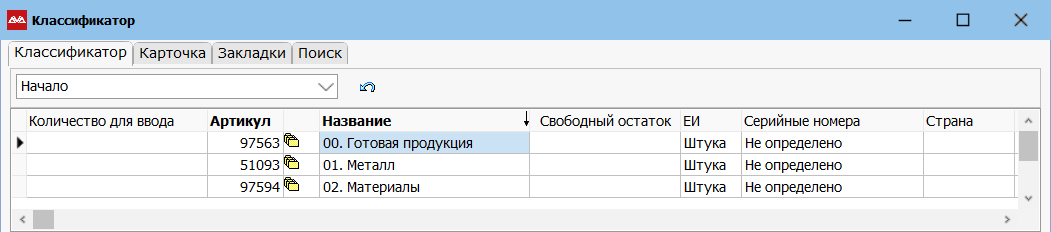
Чтобы найти нужный товар воспользуйтесь Поиском, или по двойному клику, или Enter на клавиатуре «проваливайтесь» до нужной папки.
 BackSpace, возвращает на предыдущий уровень в классификаторе.
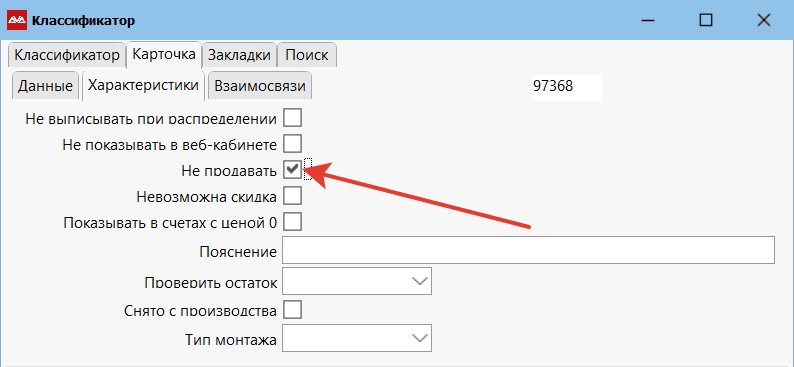
Если в «Характеристиках» на карточке товара или папки стоит галочка «Не продавать», то такой товар или папка с товарами не показываются в классификаторе при наполнении документов товарными позициями (при запуске просто классификатора они будит видны).
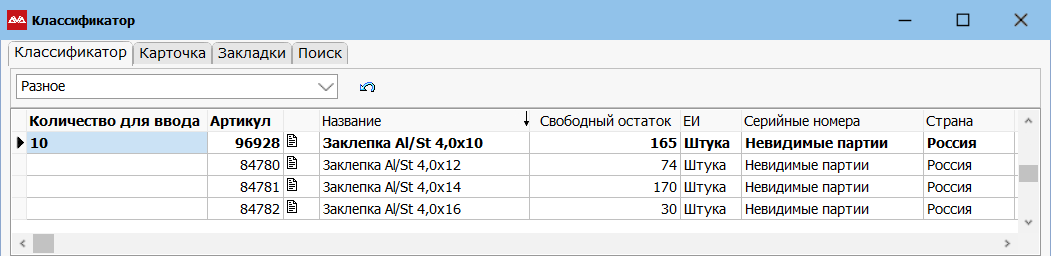
Пометьте позицию пробелом. В колонке «Количество для ввода» укажите количество. Нажмите «красную галочку» (Выбрать запись) или Enter на клавиатуре.
Откроется карточка позиции документа. Если нужно, измените количество и цену.
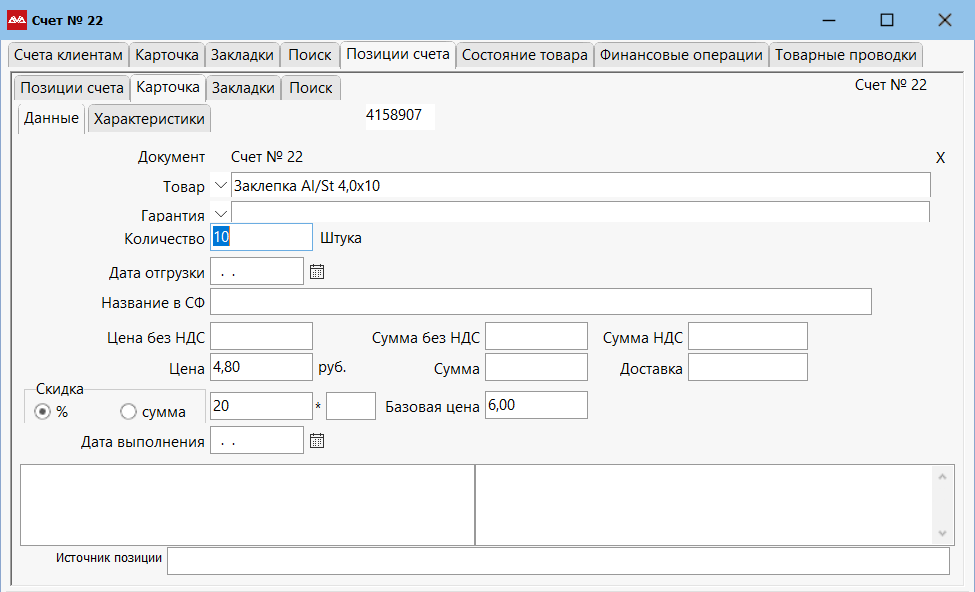
Гарантия копируется из классификатора при занесении позиции. Ее можно изменить, то есть дать клиенту нестандартную гарантию. По умолчанию выполнить это действие может Начальник отдела продаж и выше. Менеджер не может по своему усмотрению менять гарантию.
Название в СФ. В этом поле можно занести название позиции, отличное от того, которое в классификаторе. Это другое название будет проходить в отгрузочных документах клиента (с/ф, торг-12, УПД), а в системе во всех списках будет проходить название из классификатора.
Название. (Вместо названия в СФ). В этом поле можно занести название позиции, отличное от того, которое в классификаторе. Это другое название будет проходить не только в отгрузочных документах клиента (с/ф, торг-12, УПД), но и во всех списках программы. Открывается опционально. Чтобы это поле появилось необходимо в типу документа привязать константу 157, а также пользователю открыть доступ к контрольной точке 50029.
Аналогичным образом найдите и пометьте остальные позиции. Нажмите «красную галочку» (Выбрать запись) или Enter на клавиатуре, и система сформирует список из всех помеченных позиций.
Чтобы изменить количество и цены в сформированном списке позиций, воспользуйтесь F4 (Режим редактирования данных в списке), или через F2 отредактируйте каждую запись.