
В программе есть несколько способов привязки файлов. Привязать файл (файлы) можно через «Cкрепку» в меню.
Находясь на нужной записи нажмите на «Cкрепку» в меню.
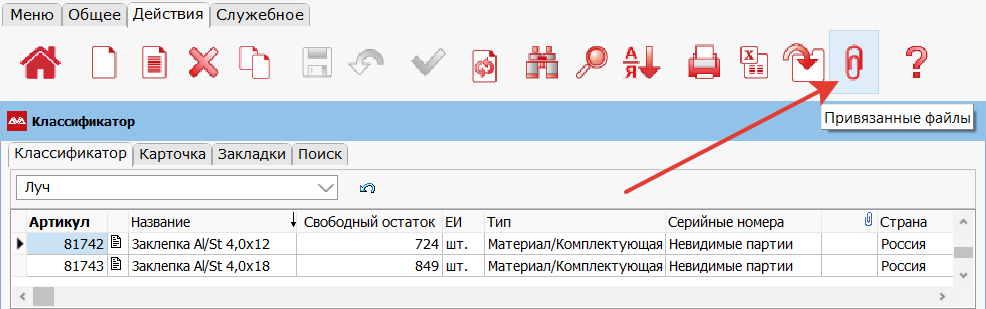
Откроется список привязанных файлов.

Занесите новую запись. Откроется форма для выбора файла. Выберите файл или сразу несколько файлов через Ctrl выборочно, или через Shift массово.
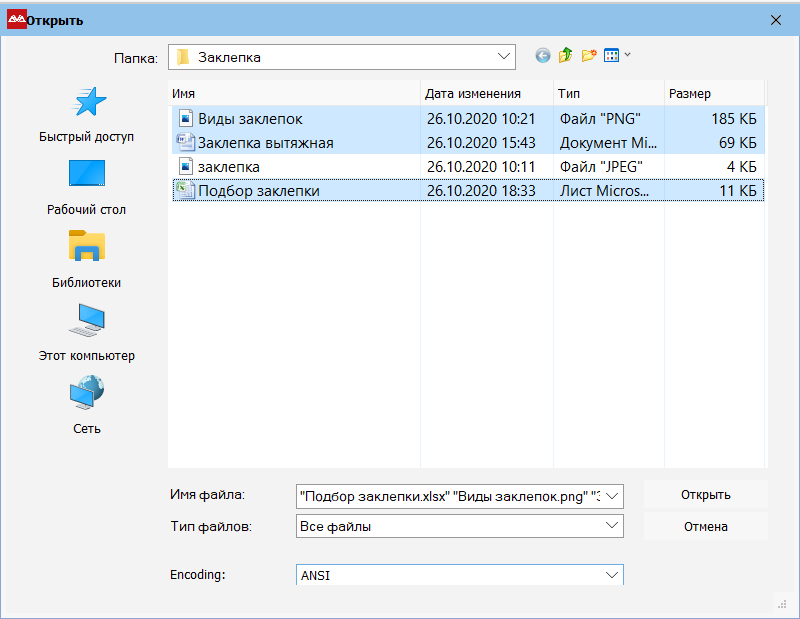
Сохраните запись.
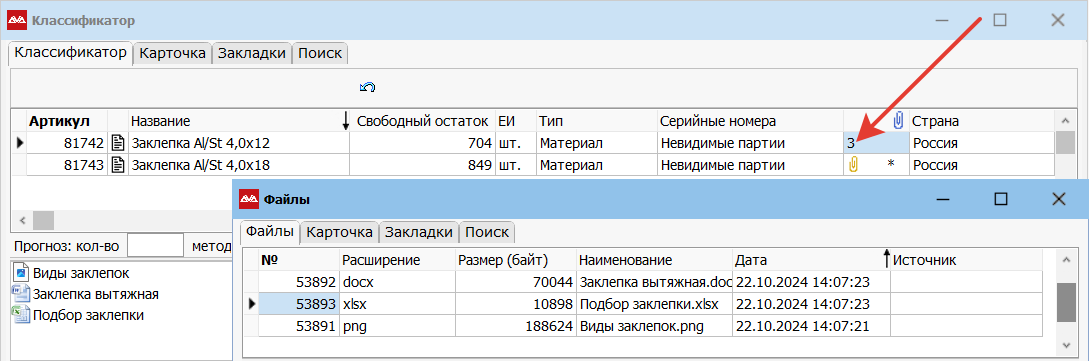
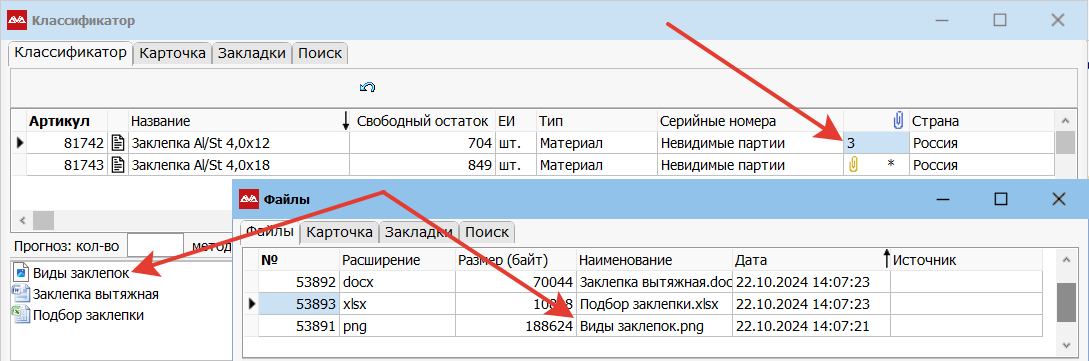
Выбранные файлы отобразятся в списке привязанных файлов и в левом подвале.
В столбце «Скрепка» будет указано количество привязанных файлов или, если привязанный файл один, в столбце будет «*». Наследуемые файлы не учитываются при подсчете количества привязанных файлов. Подробнее о наследуемых файлах читайте в конце инструкции.
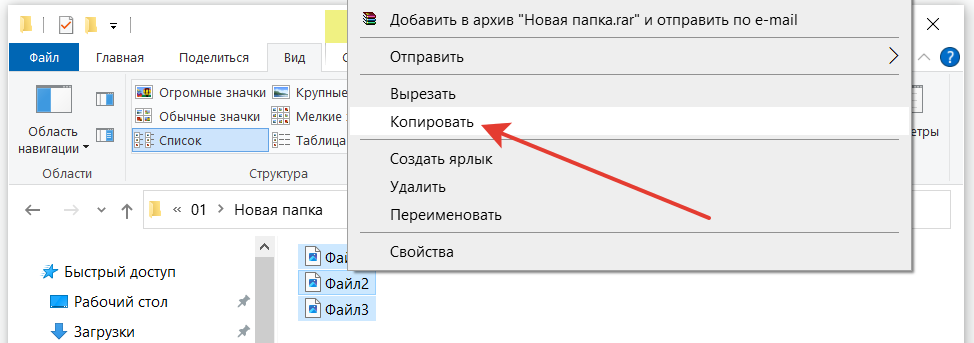
Также можно привязать файл (файлы) скопировав его в буфер обмена, через правую кнопку мыши выбрать «Копировать» или нажать Ctrl+C на клавиатуре.
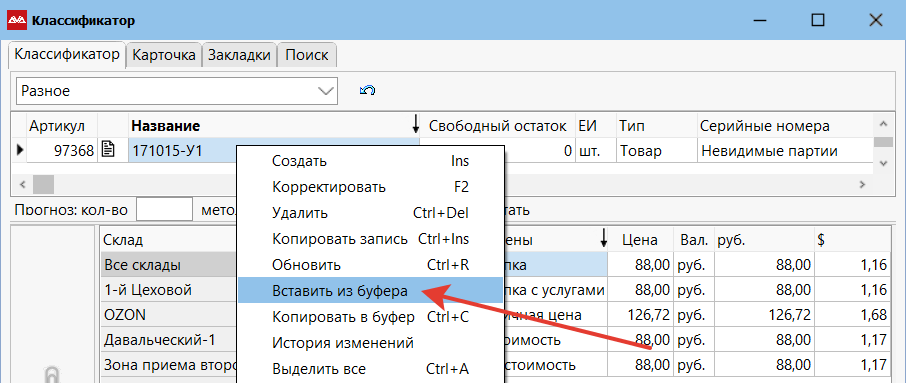
Затем перейти в программу, встать на нужную запись (артикул в классификаторе, счет и так далее), нажать правую кнопку мыши и выбрать «Вставить из буфера» или нажать Ctrl+V на клавиатуре. Файл привязан.
Открыть привязанный файл можно щелкнув по нему дважды в левом подвале или в списке привязанных файлов.
Список привязанных файлов вызывается нажатием на «Скрепку» в меню или двойным щелчком по числу или «*» в колонке «Скрепка».
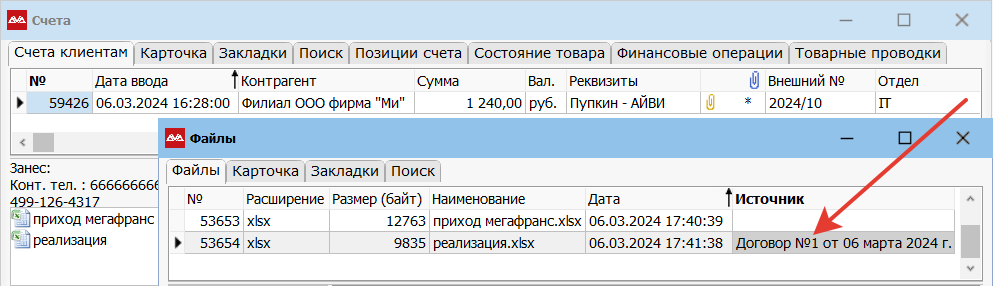
Если файл (файлы) привязаны не к самой записи, а к связанным с ней, то они окрашиваются в серый цвет и не редактируются (на картинке внизу это файл «реализация.xlsx»).
Но есть колонка «Источник», в которой показывается запись, к которой файл привязан (в примере «Договор №1 от 06 марта 2024г.»).
Нажав F3 находясь на записи, можно перейти и отредактировать привязанный к ней файл. Такие наследуемые файлы не учитываются системой при подсчете количества привязанных файлов (к «Счету №59426» привязан один файл и в колонке «Скрепка» показана «*»).
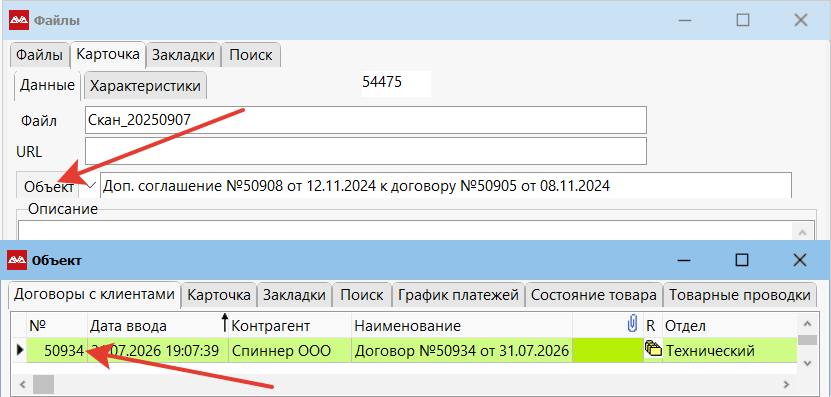
На карточке «Файла» по кнопке «Объект» показывается к какой записи привязан файл.
Чтобы перепривязать файл к другой записи (у исходной записи файл удалится), позиционируйтесь на привязанном файле. Нажмите корректировать запись, затем нажмите на кнопку «Объект». Система покажет список (из которого вы открыли привязанный файл), выберите нужную запись. Сохраните изменения.
В примере, файл «Скан_20250907» перепривязали к документу «Договор №50934 от 31.07.2026».
О том как посмотреть полный список привязанных файлов в системе читайте тут.